Novastar VX400: Video Controller Serba Bisa dari Novastar

Review Novastar VX400, Video Controller Serba Bisa dari Novastar

Video controller yang mampu menghasilkan kualitas gambar terbaik di kelasnya, NovaStar VX400, kini banyak digemari oleh mereka yang berkarya di industri media. Bagaimana tidak, NovaStar tidak hanya menghadirkan video controller biasa, tetapi juga video processing yang bisa Anda manfaatkan dengan maksimal.

All-In-One Controller VX400

Produk VX400 dari NovaStar merupakan sebuah pengontrol video tampilan LED yang dapat menghasilkan gambar berukuran hingga 10.240 pixel x 8.192 piksel. VX400 kerap diandalkan untuk menciptakan gambar ultra-wide dan layar LED ultra-high karena faktor keunggulan ini.

Selain itu, VX400 juga mampu menerima dua jenis sinyal video, yaitu 2K (2560 x 1440 piksel) dan 4K (3840 x 2160 piksel). Anda juga bisa dengan mudah mengatur kecerahan tingkat piksel dan kalibrasi warna pada VX400, sehingga Anda bisa menggunakan video Anda di layar yang berbeda.

Fitur NovaStar VX400

Dari introduksi singkat mengenai pengontrol video VX400 diatas, kini saatnya Anda mengetahui aneka fitur yang ditawarkan oleh NovaStar melalui produk ini. Di bawah ini adalah rangkaian fitur yang terdapat pada VX400.

Konektor input HDMI 1.3 (In & Loop)
HDMI 1.3
DVI (In & Loop)
3G-SDI (In & Loop)
Optical fiber port (OPT1)
Konektor output Gigabit Ethernet ports
Fiber outputs (OPT 1 untuk menyalin output 4 Ethernet ports, dan OPT 2 untuk menyalin atau mencadangkan output pada 4 Ethernet ports)
HDMI 1.3 untuk memonitor
Daya AC 100-240V – 50/60Hz
Daya watt 35 W
Suhu -20°C – 60°C
Dimensi 482,5 mm x 273,8 mm x 44,7 mm
Berat 2,55 kg
Kapasitas Loading 2.300.000 piksel
Format video 10 bit/8 bit HD

Berdasarkan penjelasan di atas, Anda dapat mengetahui bahwa OPT 1 dapat berfungsi sebagai konektor input maupun output. Itulah yang membuat NovaStar VX400 bisa menjadi pilihan terbaik di kelasnya sebagai perangkat pengontrol video dengan konsep self-adaptive.

5 Keunggulan All-In-One Controller VX400

Tentu saja, selain fitur yang telah Anda cermati di atas, All-In-One VX400 juga mampu memamerkan sejumlah keunggulan yang tidak ada di produk pengontrol video lain. Ketahui sejumlah kelebihan dari VX400 melalui penjelasan berikut:

1. Audio Input dan Output

Salah satu keunggulan dari VX400 adalah adanya support untuk input video HDMI/DVI serta input audio HDMI. Selain itu, Anda bisa dengan mudah menyesuaikan volume dari output menggunakan VX400.

2. Latensi Rendah

Apabila Anda mengaktifkan fungsi ‘low latency’ serta ‘Bypass,’ maka Anda dapat mengurangi perlambatan pengiriman dari input menuju kartu penerima.

3. Sinkronisasi Output

Foto output dapat Anda sinkronkan dengan mudah menggunakan NovaStar VX400, karena produk ini mempunyai sumber input internal yang mampu memastikan hasil gambar dari semua tingkatan unit.

4. Kemudahan Konfigurasi Layar

Sistem konfigurasi melalui perangkat lunak komputer untuk All-In-One Controller tidak lagi Anda perlukan, sebab Anda bisa menyetelnya menggunakan satu tombol saja. Anda hanya perlu melakukan beberapa langkah untuk menggunakan Easy Screen Configuration ini.

Pertama, Anda dapat menekan kenop untuk melihat layar menu utama. Selanjutnya, putar kenop tersebut untuk memilih “Screen Configuration”. Lalu, Anda bisa klik “Quick Configuration” untuk mengatur LED screen dari NovaStar VX400 Anda.

5. Kemampuan Menghasilkan Warna Terbaik

Melalui implementasi kalibrasi white balance dan pemetaan rentang warna berdasarkan fitur LED yang berbeda, All-In-One Controller mampu mereproduksi warna sesungguhnya. Jadi, video yang Anda proses menggunakan VX400 akan tetap menampilkan gambar terbaik walaupun Anda gunakan di layar yang berbeda.
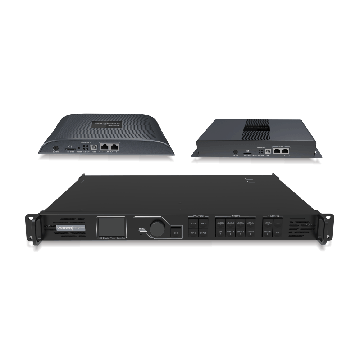

Keterangan Panel Pada NovaStar VX400

Untuk lebih memahami cara penggunaan video controller VX400, Anda bisa mencermati sejumlah area beserta fungsinya melalui keterangan berikut.

A. Panel Depan

No. Area Fungsi
1. Layar LCD Menampilkan status perangkat, menu, submenu, serta notifikasi.
2. Kenop
  • Memilih item menu atau menyesuaikan nilai parameter dengan memutarnya.
  • Mengonfirmasi pengaturan atau operasi dengan menekannya.
3. Tombol ESC Keluar dari menu yang ditampilkan saat itu atau membatalkan suatu perintah.
4. Area Kontrol MAIN/PIP: Membuka atau menutup layer dan menampilkan statusnya, seperti warna biru atau putih. Berikut keterangannya.

  • Menyala (biru): layer terbuka,
  • berkedip (biru): layer sedang diedit, dan
  • menyala (putih): layer tertutup.

SCALE: tombol pintasan untuk mengaktifkan fungsi layar penuh. Cukup tekan tombolnya untuk membuat layer prioritas terendah untuk terbuka di layar penuh.

Status LED:

  • menyala (biru): tampilan layar penuh aktif, dan
  • menyala (putih): tampilan layar penuh nonaktif.
5. Tombol Input Source Menampilkan status input source dan mengganti layer dari input source.

Berikut status LED-nya:

  • Menyala (biru): input source sedang diakses,
  • berkedip (biru): input source tidak sedang diakses namun terpakai oleh layer, dan
  • menyala (putih): input source tidak sedang digunakan atau tidak normal.
6. Tombol Fungsi Pintasan
  • PRESET: Untuk mengakses menu pengaturan preset.
  • TEST: Untuk mengakses menu test pattern.
  • FREEZE: Untuk menahan foto output.
  • FN: Tombol kustomisasi.

B. Panel Belakang

Konektor Input
Konektor Jumlah Deskripsi
3G-SDI 1
  • Mendukung input video standar.
  • Resolusi maksimal input: 1920×1080@60Hz.
  • Mendukung loop output 3G-SDI.
  • Tidak mendukung pengaturan resolusi input dan bit depth.
HDMI 1.3 2
  • Resolusi maksimal input: 1920×1200@60Hz.
  • Tidak mendukung input sinyal interlace.
  • Mendukung berbagai resolusi.
  • Mendukung loop output pada HDMI 1.3-1.
DVI 1
  • Resolusi maksimal input: 1920×1200@60Hz.
  • Tidak mendukung input sinyal interlace.
  • Mendukung aneka resolusi.
  • Mendukung loop output di DVI.
Ethernet ports 4
  • Kapasitas loading maksimal: 2.600.000 piksel.
  • Lebar maksimal: 10.240 piksel.
  • Tinggi maksimal: 8.192 piksel.
HDMI 1.3 1
  • Mendukung mode output monitor dan video.
  • Resolusi output dapat disesuaikan.
Optical Fiber Ports
OPT 2
  • Bersifat self-adaptive (untuk OPT 1).
  • Hanya untuk output, dengan mode salinan dan cadangan (untuk OPT 2).
Konektor Kontrol
Ethernet 1 Disambungkan untuk mengontrol PC atau router.
Sensor Cahaya 1 Disambungkan untuk mendapatkan tingkat kecerahan yang diinginkan dan mengontrol tingkat kecerahan otomatis.
USB 2
  • USB (Type-B):

Untuk menyambungkan NovaStar VX400 pada PC atau menggunakannya sebagai konektor input untuk menyambungkan dua perangkat.

  • USB (Type-A):

Konektor output untuk menyambungkan dua atau lebih perangkat.

Tertarik untuk Menggunakan NovaStar VX400?

Melalui penjelasan mengenai definisi All-In-One Controller VX400 beserta seluruh fitur dan fungsinya, Anda bisa mengetahui bahwa video controller ini mampu membuat kualitas gambar video Anda menjadi yang terdepan. Anda juga tidak perlu menghubungkan video controller ini dengan PC untuk mengkonfigurasi layarnya.

Oleh sebab itu, jangan ragu untuk mendapatkan NovaStar VX400 di Central LED. Central LED menjual modul LED indoor dengan fitur lengkap beserta video processor & controller berkualitas. Tunggu apalagi? Tidak perlu ragu dalam membeli produk videotron di Central LED dan hubungi kontak Central LED sekarang!

FAQ

Apa itu NovaStar VX400?

Sebuah video controller multifungsi, yang juga dapat Anda gunakan untuk memproses video sehingga Anda tak perlu lagi menggunakan perangkat tambahan untuk mengedit video Anda.

Apa saja fitur dari VX400?

Konektor input yang terdiri dari HDMI 1.3 (In & Loop), DVI (In & Loop), 3G SDI (In & Loop), serta Optical Fiber Port. Sementara itu, terdapat Gigabit Ethernet ports, fiber outputs, dan juga HDMI 1.3 pada konektor outputnya.

Apa saja keterangan yang terdapat pada panel depan NovaStar VX400?

Pada panel depan video controller VX400, Anda bisa menemukan layar LCD, kenop, tombol ESC, area kontrol, tombol input source, serta tombol fungsi pintasan.

Bagaimana cara mengkonfigurasi layar pada VX400?

Caranya, Anda bisa menekan kenop untuk menampilkan layar menu utama. Putar kenop tersebut untuk memilih opsi Screen Configuration. Kemudian, Anda bisa tekan pilihan Quick Configuration untuk mengatur LED screen dari All-In-One controller VX400 Anda.

Ayo tingkatkan estetika display Anda dengan Central LED!

Ingin memakai layar videotron dan LED screen untuk kebutuhan bisnis atau acara? Konsultasikan kebutuhan display Anda dengan Central LED!

WhatsApp
Facebook
Twitter
Telegram
Email

Artikel Lainnya

Scroll to Top