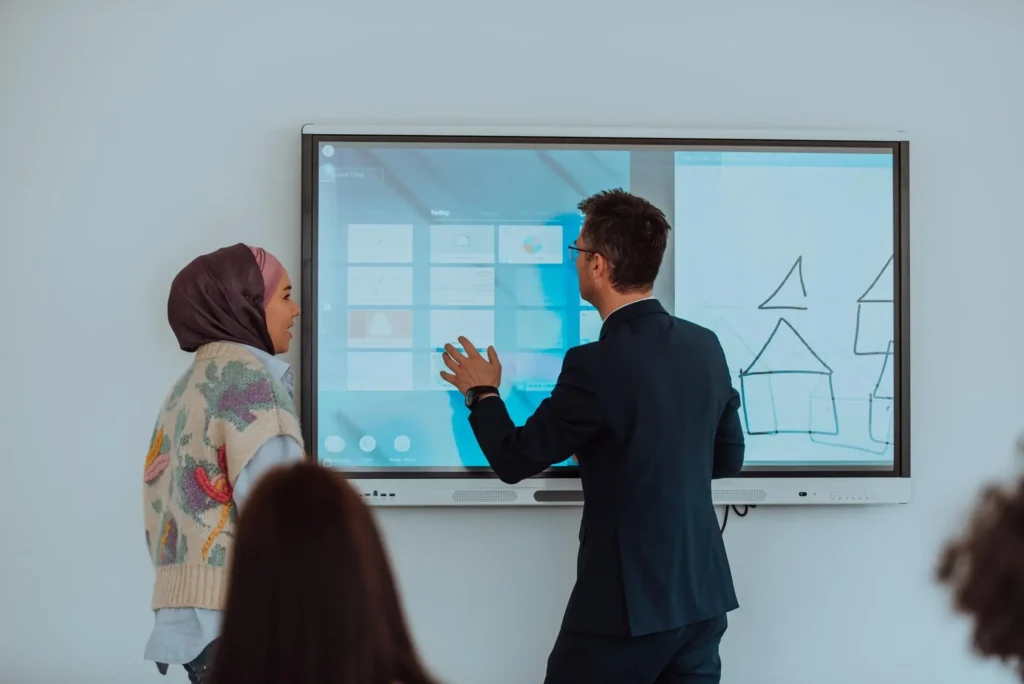
Pastinya Anda pernah melihat videotron, sebuah layar raksasa yang menampilkan video seperti iklan, imbauan, atau tampilan media digital lainnya. Tapi, apa Anda tahu file apa yang digunakan untuk memutar video di videotron? Yuk kita telusuri bersama mengenai RCG files, format ekstensi khusus untuk videotron!
Apa Itu RCG Files?
File RCG atau Linsn RCG files adalah file konfigurasi yang digunakan untuk layar LED. File ini bekerja melalui modul khusus untuk mengatur konfigurasi layar LED. Biasanya, supplier modul layar LED menyediakan layanan untuk konfigurasi menggunakan software khusus yang sudah dikenali oleh layar LED.
File dengan ekstensi ini berisi informasi penting, sehingga layar LED bisa bekerja sesuai spesifikasi sekaligus untuk menyimpan parameter konfigurasi yang diperlukan agar layar LED bekerja dengan benar. Sebaiknya, serahkan proses konfigurasi file RCG pada seorang ahli yang sudah berpengalaman.
Tanpa pengaturan yang tepat, layar bisa saja menampilkan konten yang salah dan berkualitas buruk, warna tidak akurat, atau bahkan merusak perangkat. Maka dari itu, pemahaman dalam pengelolaan RCG files adalah kunci pengoperasian sistem videotron.
Bagaimana Cara Membuka File RCG?
Untuk membuka dan mengedit file, Anda memerlukan perangkat lunak khusus yang biasa disediakan oleh produsen videotron atau mengunduh perangkat lunak dari website resmi mereka. Berikut adalah beberapa perangkat lunak yang umum digunakan dan langah-langkah untuk membuka file tersebut:
1. Perangkat Lunak yang Anda Butuhkan
Central LED menyediakan dua software, yakni NovaLCT dari NovaStar dan HD Set milik Huidu. Keduanya adalah software setting videotron yang memungkinkan Anda untuk melakukan edit atau konfigurasi file.
Tak hanya itu, Central LED juga menyediakan file update firmware NovaStar yang bisa Anda unduh untuk kebutuhan Receiving Card videotron Anda. Dengan mengantongi perangkat lunak tersebut, Anda dapat memulai proses RCG files.
2. Langkah-langkah Membuka File RCG
Setelah memiliki referensi perangkat lunak terbaik, berikut adalah cara membuka file RCG.
- Unduh perangkat lunak pilihan Anda dengan versi terbaru, lalu instal perangkat lunak tersebut di komputer Anda.
- Kemudian, buka perangkat lunak untuk mengetahui fitur-fiturnya.
- Dari dalam perangkat lunak, cari opsi untuk membuka atau meng-import file konfigurasi. Umumnya, opsi tersebut berada di menu utama atau submenu pengaturan.
- Lalu, navigasikan ke lokasi di mana file tersimpan, lalu pilih file tersebut.
- Setelah file berhasil dimuat, Anda dapat melihat dan meng-edit parameter konfigurasi sesuai kebutuhan.
Kunci utama dalam membuka RCG files adalah memiliki software yang tepat dan mampu untuk membuka file tersebut. Setelah menginstal aplikasi yang tepat, selanjutnya Anda cukup membuka file dengan double-click pada file tersebut.
3. Troubleshooting RCG Files
Perlu Anda ketahui juga bahwa beberapa masalah mungkin saja terjadi pada berkas RCG Anda. Cara berikut dapat Anda gunakan untuk mengidentifikasi masalah tersebut:
- Periksa Format Ekstensinya
Pastikan bahwa berkas memiliki format “.rcg” dan tidak rusak (corrupted); - Periksa Ukuran File
Pastikan bahwa ukuran berkas Anda masih relatif wajar; tidak terlalu besar dan tidak terlalu kecil. Sebab, ukuran bisa saja menimbulkan gangguan kelancaran, karena file yang besar memerlukan waktu lebih banyak sampai terbuka; - Periksa Format File
Beberapa aplikasi RCG lain mungkin memiliki format dan ekstensinya tersendiri. Jadi, pastikan juga formatnya sudah sesuai dengan aplikasi yang Anda gunakan;
Periksa Aplikasinya
Mungkin masalah bukan berada di berkas RCG, melainkan berada di aplikasinya. Pastikan aplikasi sudah menggunakan update terbaru agar masalah tidak terjadi lagi.
Bagaimana Cara Setting RCG Files?
Terdapat tiga hal yang bisa Anda lakukan dengan RCG files, yakni membuat, memuat, dan memodifikasi file yang telah ada sebelumnya. Berikut adalah penjelasan cara setting untuk setiap aktivitas tersebut:
A. Membuat RCG File
- Luncurkan aplikasi.
- Lalu, pilih “Screen Configuration” yang berada di toolbar atau di atas jendela.
- Masuk ke tab “Receiver”.
- Sesuaikan pengaturan yang akan Anda pakai.
- Setelah itu, klik “Save to File”, sebaiknya simpan secara lokal.
B. Memuat Linsn RCG Files
- Buka aplikasi RCG Anda.
- Kemudian, masuk ke “Screen Configuration” yang ada di toolbar.
- Pilih tab “Receiver”.
- Klik “Load from File” dan pilih berkas RCG yang akan Anda gunakan.
- Dengan begitu, Anda bisa melihat seluruh parameter yang telah diatur pada file tersebut.
C. Memodifikasi File yang Sudah Ada
- Pertama, buka aplikasi RCG.
- Lalu, masuk ke “Screen Configuration”.
- Pilih tab “Receiver”.
- Modifikasi pengaturan yang baru, seperti modul atau parameternya.
- Setelah itu, simpan pembaruan secara lokal di komputer Anda.
Perlu Anda ketahui bahwa cara ini menggunakan aplikasi LEDSet sebagai contoh, sehingga aplikasi lain mungkin memiliki alur kerja yang berbeda. Namun, setidaknya aplikasi yang Anda gunakan bisa mengolah ketiga aktivitas tersebut.
Pengaturan File RCG yang Bisa Anda Sesuaikan
Adapun pengaturan yang bisa Anda lakukan saat memasuki tahap “Configure Setting” sangat beragam. Pengaturan ini sebaiknya dilakukan secermat mungkin, sehingga sesuai untuk modul layar LED yang akan Anda gunakan. Berikut adalah beberapa pengaturan yang bisa Anda sesuaikan:
1. LED Display Module Settings
Pengaturan ini berhubungan dengan modul yang berada pada layar LED. Singkatnya, Anda perlu menyesuaikan file yang Anda gunakan agar cocok dengan layar LED. Di sini, Anda dapat menyesuaikan tipe, ukuran, resolusi, kecerahan, dan warna yang akan Anda terapkan.
2. LED Display Settings
Pengaturan ini berhubungan dengan tampilan video Anda. Anda dapat mengubah display type, size, resolution, brightness, dan color. Pengaturan ini cukup penting karena ukuran layar LED bermacam-macam. Dengan pengaturan ini, Anda dapat menggunakan layar seoptimal mungkin.
3. Video Settings
Pengaturan ini akan Anda pakai ketika menampilkan gambar bergerak pada videotron. Demi kemulusan pemutaran video, Anda dapat mengatur format video, resolusinya, frame rate, hingga bitrate video Anda. Dengan begitu, layar LED bisa menampilkan video tanpa hambatan.
4. Audio Settings
Terkadang, Anda membutuhkan audio untuk meningkatkan kualitas proyek Anda. Ketika Anda menggunakan videotron yang bisa memproyeksi audio juga, maka pengaturan ini mungkin akan Anda gunakan. Di dalamnya, Anda dapat mengatur format audio dan bitrate-nya.