Cara Melakukan Mapping Videotron Menggunakan Processor NovaStar

Cara Melakukan Mapping Videotron Menggunakan Processor NovaStar

Mapping videotron merupakan proses krusial untuk memastikan layar LED menampilkan gambar secara presisi dan bekerja optimal. Salah satu perangkat yang paling umum digunakan dalam proses ini adalah prosesor NovaStar, yang dikenal stabil serta kompatibel dengan berbagai jenis LED display.

Meski begitu, masih banyak pengguna yang belum memahami cara melakukan mapping menggunakan prosesor ini dengan benar. Oleh karena itu, artikel ini akan mengulas langkah-langkah mapping video menggunakan prosesor NovaStar secara efektif, mulai dari pengaturan resolusi layar hingga verifikasi tampilan agar sesuai dengan susunan panel LED di lapangan.

Cara Melakukan Mapping Videotron

Novastar merupakan salah satu aplikasi untuk setting videotron yang cukup terkenal, terutama dalam proses mapping. Berikut ini langkah-langkah melakukan mapping menggunakan NovaStar.

1. Persiapan Sebelum Mapping

Tahap persiapan sebelum mapping videotron diperlukan untuk memastikan proses konfigurasi berjalan lebih efisien dan minim kesalahan. Adapun beberapa hal yang perlu dipastikan sudah siap sebelum masuk ke tahap mapping, yaitu:

  • Prosesor atau controller NovaStar
  • Laptop/PC dengan software NovaLCT
  • Kabel data (CAT5/LAN), kabel USB, dan kabel power
  • Panel atau kabinet LED sudah terpasang rapi dan berfungsi dengan baik
  • Receiver card terpasang dan berfungsi normal

2. Menentukan Resolusi Layar Videotron

Menentukan resolusi layar merupakan tahap penting dalam proses mapping videotron karena menjadi dasar pengalamatan panel, distribusi sinyal, dan ketepatan tampilan konten. Adapun resolusi total layar dapat ditentukan dengan menghitung resolusi satu kabinet LED lalu dikalikan dengan jumlah kabinet secara horizontal dan vertikal. 

Sebagai contoh, jika satu kabinet LED memiliki resolusi 192 × 192 piksel dan layar tersusun dari 10 kabinet secara horizontal serta 5 kabinet secara vertikal, maka resolusi total layar adalah 1920 × 960 piksel. 

Nilai inilah yang kemudian dimasukkan ke menu Screen Configuration pada NovaLCT agar konten dapat ditampilkan secara proporsional, tidak terpotong, dan sesuai dengan susunan fisik layar videotron.
3. Pengalamatan Kabinet dan Cabling Layout

Langkah berikutnya adalah proses pengalamatan kabinet, dengan tahapan sebagai berikut. 

a. Pengaturan Perangkat Keras: 

  1. Hubungkan daya dan kabel HDMI dari PC ke prosesor sebagai input video. 
  2. Jika menggunakan prosesor pihak ketiga, sambungkan kabel DVI ke kartu NovaStar. 
  3. Jika sudah, hubungkan kabel USB dan CAT5 ke panel LED.

b. Pengaturan Perangkat Lunak: 

  1. Jalankan software NovaLCT, lalu masuk menggunakan “akun admin” atau “admin”. 
  2. Setelah itu, buka menu “Screen Configuration” dan pastikan koneksi port USB sudah terdeteksi dengan baik.

c. Pengaturan Kartu Penerima: 

  1. Buka menu “Receiving Card Page”, lalu pilih “Read from Receiving Card” untuk mengambil data.
  2. Selanjutnya, atur Port Pengirim dari prosesor, Nomor Port, dan Nomor Kartu Penerima sesuai panel LED, lalu klik “Ok”. 
  3. Pastikan ukuran piksel sudah benar (misalnya 192 × 192 piksel).

d. Menghubungkan dengan Layar: 

  1. Klik “Reset All”, lalu memasukkan jumlah baris dan kolom yang sesuai dengan susunan layar Anda (misalnya 4×2). 
  2. Selanjutnya, klik dan seret untuk memetakan dinding pada tampilan depan layar sesuai dengan yang Anda inginkan. 
  3. Jika sudah, klik “Send to HW” untuk menerapkan konfigurasi tersebut.

4. Verifikasi dan Penyesuaian Tampilan

Setelah pengalamatan selesai, langkah selanjutnya adalah verifikasi tampilan. Gunakan konten uji seperti grid, angka, atau pola warna untuk memastikan kesesuaian posisi konten, sinkronisasi antar panel LED, ketepatan resolusi, serta keterbacaan visual agar tidak terjadi distorsi, pergeseran, atau ketidaksinkronan tampilan.

Jika ditemukan ketidaksesuaian, Anda dapat kembali ke menu mapping dan melakukan penyesuaian lagi sampai tampilan panel optimal dan sesuai dengan yang diinginkan.

5. Menyimpan dan Mengamankan Konfigurasi

Jika seluruh tampilan sesuai, konfigurasi perlu disimpan, dengan klik menu “Save” pada software kontrol LED. Selain itu, Anda dapat mengklik “Read from HW” untuk mengambil informasi yang tersimpan. Ini akan membantu Anda memahami koneksi layar dengan cepat jika Anda lupa nantinya.

Disarankan juga untuk menyimpan file konfigurasi sebagai backup dengan download file RCG melalui tombol “Save to File”. Langkah ini memang bersifat opsional, namun akan sangat membantu jika terjadi reset sistem, penggantian perangkat, atau konfigurasi ulang di kemudian hari.

6. Uji Koneksi

Setelah seluruh langkah konfigurasi selesai, pengujian koneksi juga penting untuk memeriksa kondisi semua receiving card dan memastikan semuanya bekerja dengan baik sebelum konten diputar. 

Caranya dengan klik “Detect Communication Status”, kemudian pilih layar yang ingin dicek (misalnya Screen1). Lalu, sistem akan menampilkan status setiap kartu penerima dengan indikator warna. 

Warna hijau menandakan komunikasi berjalan normal, sedangkan warna merah menunjukkan adanya gangguan yang perlu dicek pada sambungan kabel. Jika seluruh status berwarna hijau, berarti konfigurasi layar telah berhasil dan konten Anda akan tampil secara utuh dan tepat di layar LED.

Wujudkan Visual Videotron Terbaik dengan Video Processor Central LED!

Melakukan mapping videotron sebenarnya tidak sulit jika dikerjakan dengan tahapan yang tepat. Dengan mengikuti langkah-langkah di atas, Anda dapat memastikan konten tampil presisi dan menghasilkan kualitas visual terbaik sesuai susunan layar di lapangan.

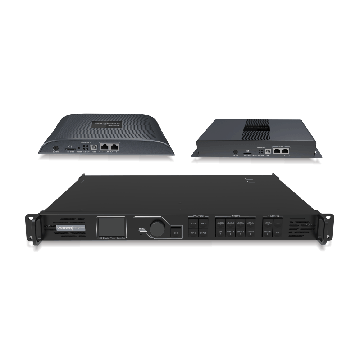
Meski demikian, hasil mapping yang optimal tetap membutuhkan dukungan video processor dan controller yang handal. Untuk itulah, Central LED sebagai distributor resmi Novastas hadir menyediakan berbagai produk video processor and controller berkualitas untuk kebutuhan LED display indoor maupun outdoor, memberikan performa konten visual Anda secara optimal. 

Selain itu, Central LED juga didukung teknisi tersertifikasi dan berpengalaman, sehingga untuk kredibilitasnya tidak perlu diragukan lagi. Terlebih lagi, harga yang kompetitif terbukti memberikan keunggulan lebih dibandingkan penyedia lainnya. 

Hubungi Central LED sekarang untuk informasi lebih lanjut dan mewujudkan tampilan visual yang profesional serta mampu bersaing di pasaran.

FAQ 

Mapping videotron pakai aplikasi apa?

Mapping videotron biasanya dengan aplikasi seperti MadMapper atau Resolume untuk pengaturan visual, dan NovaLCT (NovaStar) untuk konfigurasi teknis layar.

Bagaimana cara mapping videotron?

Secara umum, mapping visual videotron dilakukan dengan mengatur resolusi layar, cabling layout, dan pengalamatan panel  satu per satu sesuai tata letak fisik melalui software seperti NovaLCT agar tampilan sesuai susunan fisik layar.

Videotron yang bagus merek apa?

Beberapa merek videotron (LED display) terbaik dan terpercaya di Indonesia antara lain Unilumin, Novastar, Absen, AOTO, Hikvision, dan Daktronics

Satu panel videotron ukuran berapa?

Satu panel modul LED videotron umumnya berukuran 320×160 mm (32×16 cm) untuk berbagai jenis pixel pitch baik outdoor maupun indoor (seperti P3, P4, P5). Panel-panel ini kemudian disusun dalam kabinet (biasanya ukuran 960×960 mm) atau dirakit menjadi layar besar. 

Berapa harga sewa videotron per meter?

Harga sewa videotron per meter persegi per hari bervariasi, mulai dari sekitar Rp 350.000 hingga lebih dari Rp 900.000, tergantung jenis (indoor atau outdoor), resolusi, ukuran, lokasi, dan durasi sewa. Namun, videotron indoor biasanya lebih murah, sementara outdoor sering lebih mahal karena membutuhkan pencahayaan tinggi dan ketahanan terhadap cuaca.

Ayo tingkatkan estetika display Anda dengan Central LED!

Ingin memakai layar videotron dan LED screen untuk kebutuhan bisnis atau acara? Konsultasikan kebutuhan display Anda dengan Central LED!

WhatsApp
Facebook
Twitter
Telegram
Email

Artikel Lainnya

Scroll to Top