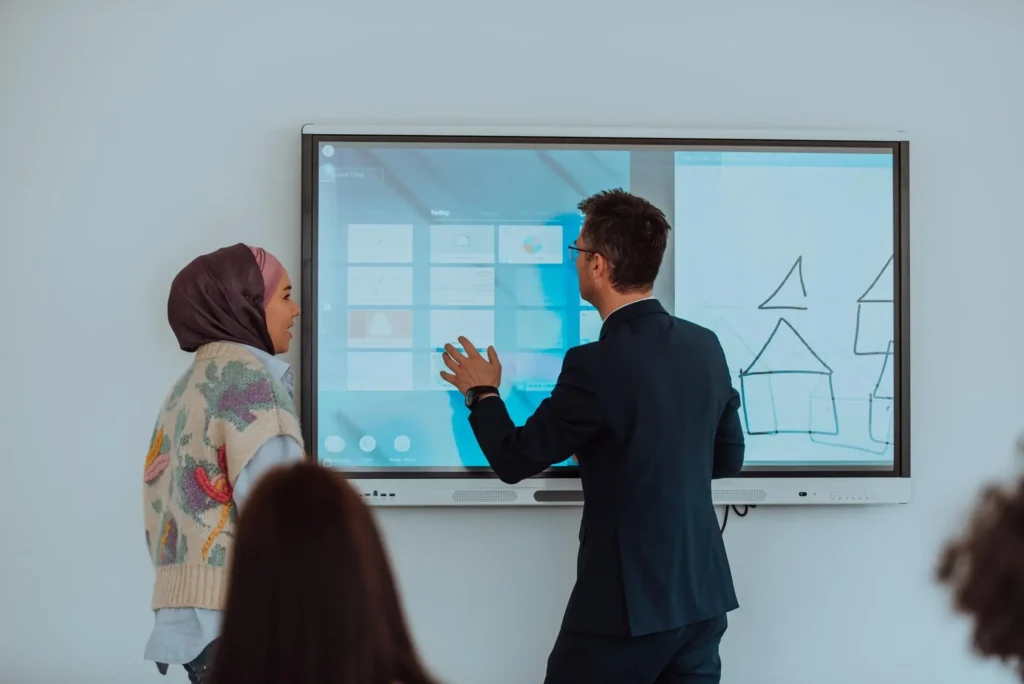
Interactive Flat Panel atau IFP semakin banyak digunakan, baik di ruang kelas, ruang rapat, kantor, serta berbagai kegiatan presentasi. Itulah mengapa, memahami bagaimana cara menggunakan interactive flat panel penting sehingga Anda dapat memanfaatkannya secara maksimal tanpa perlu proses yang rumit.
Interactive panel sendiri mengombinasikan fungsi papan tulis digital, layar presentasi, serta perangkat interaktif pada satu layar sentuh. Melalui langkah yang tepat, Anda bisa menampilkan materi, berbagi layar, menulis catatan, dan menyimpan hasil pekerjaan Anda secara lebih praktis. Mari simak cara lengkapnya!
Persiapan Sebelum Menggunakan IFP
Salah satu cara menggunakan interactive flat panel yang benar adalah memastikan perangkat IFP sudah berada di tempat aman, mempunyai sirkulasi udara yang cukup, serta terkoneksi ke sumber listrik. Periksa juga USB, USB-C, atau kabel HDMI jika Anda ingin menghubungkan perangkat tambahan.
Ketika semua sudah siap, tekan tombol power di panel atau bisa lewat remote bawaan. Tunggu sampai sistem operasi dan interface utama selesai dimuat. Interactive flat panel biasanya menggunakan Windows melalui OPS, Android, atau sistem khusus yang membuat tampilan menu terlihat berbeda.
Selanjutnya, atur bahasa, pengaturan Wi-Fi, volume, tanggal, waktu, serta resolusi jika tersedia. Periksa juga update firmware atau sistem agar perangkat stabil.
Cara Menghubungkan IFP ke Smartphone, Tablet, dan Laptop
Interactive flat panel bisa menerima tampilan dari beragam perangkat lewat koneksi kabel dan nirkabel. Pilihan koneksi menyesuaikan dengan port serta teknologi yang dimiliki model IFP. Berikut cara menggunakan interactive flat panel dengan menghubungkannya ke device lain.
1. Melalui kabel
Untuk komputer atau laptop, sambungkan HDMI dari perangkat sumber ke port HDMI input di IFP. Jika tersedia, Anda juga bisa menggunakan USB-C untuk mengirim gambar. Pada model tertentu, fungsi daya dan sentuh akan melalui satu kabel.
Ketika kabel sudah terpasang, pilih sumber input yang sesuai di IFP, seperti USB-C atau HDMI 1. Jika ternyata layar belum muncul, cek input lalu pastikan laptop sudah mengenali layar eksternal.
2. Melalui Windows
Pada Windows, tekan tombol kombinasi Windows + P untuk membuka opsi mode tampilan. Anda bisa memilih Duplicate untuk menampilkan isi yang sama pada laptop dan IFP, atau Extend jika Anda ingin IFP menjadi layar kedua. Selain itu, mode ini juga bisa menampilkan materi pada satu layar serta aplikasi lain di layar yang berbeda.
Untuk sambungan nirkabel yang mendukung Miracast, Anda bisa menekan tombol Windows + K agar bisa memilih layar tanpa kabel yang tersedia. Pastikan kedua perangkat menggunakan jaringan yang kompatibel.
3. Melalui Mac
Pada Mac, Anda bisa menggunakan kabel USB-C atau HDMI dengan adaptor yang sesuai jika dibutuhkan. Untuk sambungan nirkabel, interactive flat panel yang mendukung AirPlay bisa dipilih lewat menu Screen Mirroring di Mac. Pastikan juga kedua perangkat terkoneksi ke jaringan yang sesuai sebelum mulai proses mirroring.
Tablet dan smartphone juga bisa terkoneksi lewat AirPlay, Chromecast, Miracast, maupun metode lain yang sudah didukung IFP. Cek panduan perangkat karena dukungan untuk setiap merek umumnya berbeda.
Cara Download Share Screen Interactive Flat Panel dan Menggunakannya
Cara menggunakan interactive flat panel selanjutnya berhubungan dengan share screen. Jika perangkat interactive flat panel mempunyai aplikasi default, masuk ke menu screen sharing lalu ikuti petunjuk koneksi/sambungan yang muncul.
Untuk beberapa perangkat, Anda harus mengunduh aplikasi share screen interactive flat panel lewat toko aplikasi atau website resmi. Ketika aplikasi sudah Anda instal, hubungkan perangkat ke jaringan yang sama jika perlu. Buka aplikasi, lalu pilih nama IFP, dan masukkan pairing code jika ditampilkan.
Aplikasi share screen bermanfaat ketika beberapa peserta harus bergantian menampilkan materi. Namun, sebaiknya Anda perlu melakukan uji koneksi terlebih dahulu untuk memastikan jaringan serta izin akses sudah siap sebelum memulai presentasi.
Cara Menggunakan Fitur Utama Interactive Flat Panel
Ketika koneksi berhasil, Anda bisa menggunakan fitur interactive flat panel untuk lebih dari sekadar menampilkan layar.
1. Menulis dan Menggambar
Gunakan jari atau stylus untuk membuat sketsa, menulis, memberi anotasi pada materi, atau menggambar diagram. Beberapa IFP juga mendukung fitur multi-touch, sehingga beberapa pengguna bisa berinteraksi di layar secara bersamaan.
2. Undo dan Redo
Ketika terjadi kesalahan saat mengedit atau menulis, gunakan tombol undo agar bisa membatalkan tindakan terakhir. Lalu, ada tombol redo yang akan mengembalikan tindakan yang sebelumnya sudah Anda batalkan. Fitur ini sangat berguna untuk mengoreksi materi tanpa perlu mengulang pekerjaan.
3. Whiteboard dan Anotasi
Buka aplikasi whiteboard jika ingin membuat halaman kosong, tambahkan gambar, teks, catatan, atau bentuk. Anda juga bisa melakukan anotasi secara langsung di atas gambar, dokumen, atau presentasi jika mendukung fitur ini.
Jika kebutuhan Anda berfokus pada papan tulis digital, menggunakan interactive whiteboard bisa menjadi solusi yang tepat untuk kegiatan kolaboratif.
Cara Mematikan Interactive Flat Panel
Tidak hanya cara menggunakan interactive flat panel, Anda juga wajib tahu langkah mematikannya yang benar. Jangan langsung mencabut kabel listrik ketika selesai menggunakan IFP. Tutup aplikasi yang berjalan, simpan seluruh catatan, lalu pilih menu Power Off atau Shut Down di sistem IFP.
Selanjutnya, tunggu sampai layar benar-benar mati sebelum Anda memutus sumber listrik. Langkah yang sederhana ini sangat berguna untuk mencegah kehilangan data maupun gangguan sistem.