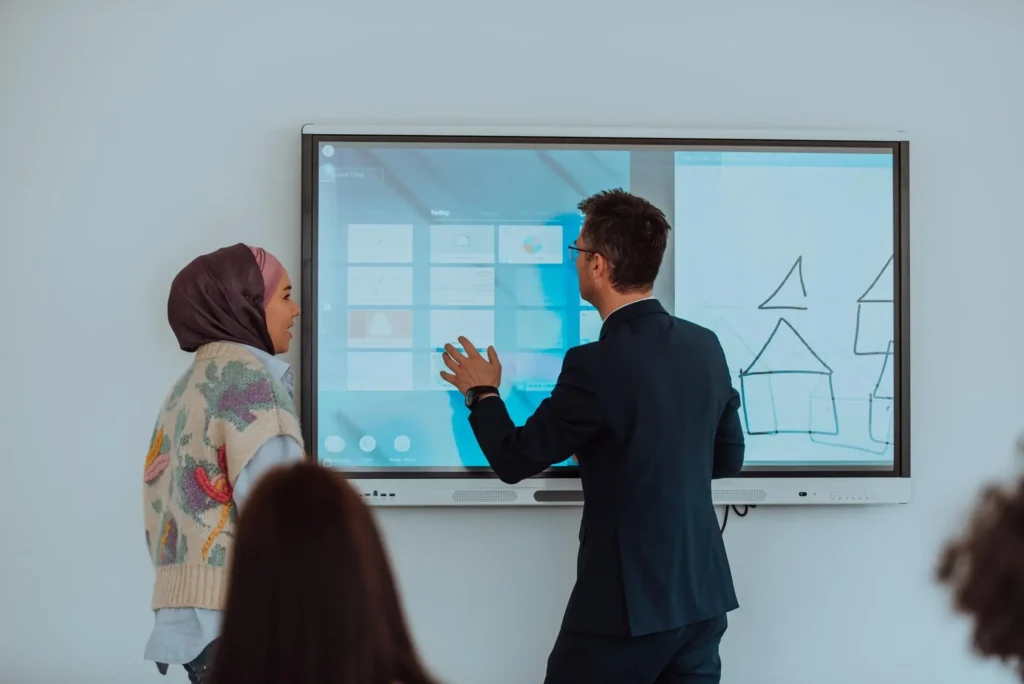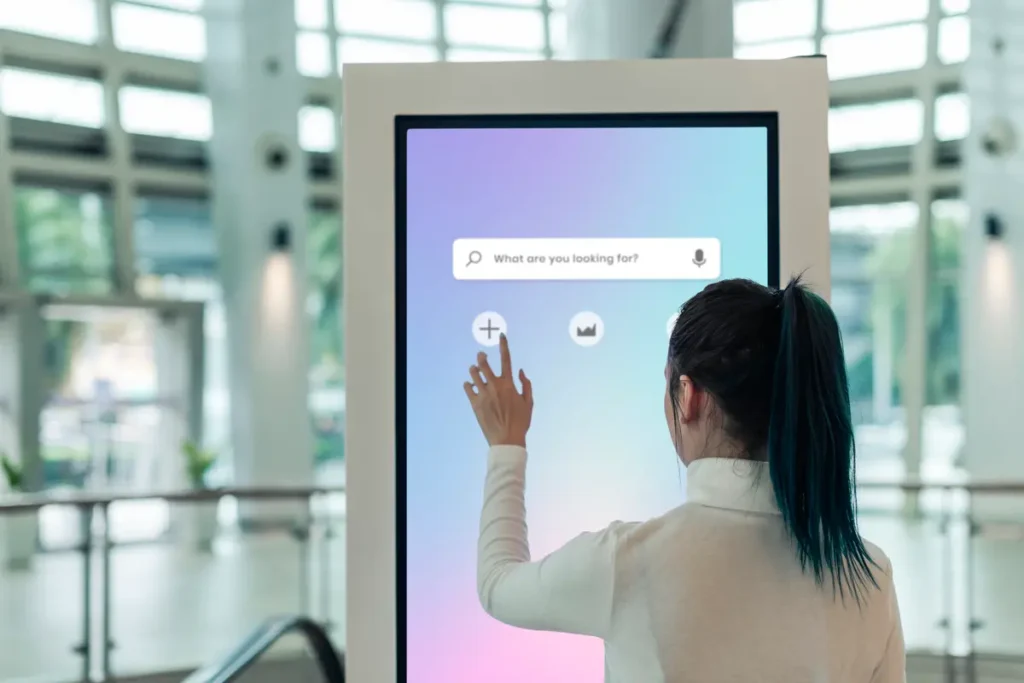
Layar IFP tidak responsif sering kali membuat proses presentasi, diskusi, atau pembelajaran menjadi terhambat. Namun, Anda tidak perlu langsung panik karena masalah ini belum tentu disebabkan oleh kerusakan pada perangkat. Bisa saja ini karena sensor tertutup debu hingga sistem yang sedang mengalami beban tinggi
Jadi, sebelum menghubungi teknisi, sebaiknya lakukan beberapa pemeriksaan sederhana terlebih dahulu. Artikel ini akan membantu Anda mengenali penyebabnya, membedakan jenis gangguan yang terjadi, serta menjelaskan langkah-langkah penanganan yang bisa dicoba sebelum memutuskan melakukan perbaikan.
Mengapa Layar IFP Bisa Tiba-Tiba Tidak Responsif?
Pada banyak kasus, gejala layar IFP tidak responsif yang ditunjukkan pada setiap perangkat bisa berbeda. Jadi, mengenali jenis gangguan yang muncul akan membantu Anda untuk menentukan langkah penanganan yang tepat sebelum melakukan pemeriksaan lebih lanjut. Begini penjelasannya.
1. Tidak Responsif Total
Pada kondisi ini, layar sama sekali tidak merespons sentuhan meskipun tampilan masih menyala. Masalah ini umumnya berkaitan dengan gangguan sistem, koneksi USB touch yang longgar, atau komponen hardware yang mengalami kendala.
2. Responsif Tapi Tidak Akurat
Kondisi ini memperlihatkan bahwa layar masih bisa menerima sentuhan, tetapi titik yang terbaca tidak sesuai dengan posisi jari. Kondisi ini sering disebabkan oleh sensor yang kotor, kalibrasi yang terganggu, atau performa sistem yang sedang menurun.
3. Ghost Touch
Salah satu kondisi layar IFP tidak responsif yang cukup sering ditemui adalah ghost touch, yaitu ketika layar mendeteksi sentuhan meski tidak ada interaksi dari pengguna. Gangguan ini umumnya dipicu oleh sensor inframerah (IR) yang terkena debu, paparan sinar matahari langsung, atau interferensi dari perangkat elektronik di sekitarnya.
Penyebab Layar IFP Tidak Responsif
Ketika layar tak responsif, penyebabnya tidak selalu berasal dari kerusakan perangkat. Karena itu, penting untuk memeriksa setiap kemungkinan sebelum mengambil langkah perbaikan.
1. Sensor IR Terhalang Debu/Kotoran
Sebagian besar IFP menggunakan sensor inframerah (IR) untuk mendeteksi sentuhan. Jika debu, sidik jari, atau kotoran menumpuk di area bezel, sensor dapat kesulitan membaca input, sehingga respons sentuhan kurang optimal.
2. Beban Sistem Berat
Jika layar IFP tidak responsif setelah digunakan dalam waktu lama, penyebabnya bisa berasal dari beban sistem yang terlalu tinggi. Seperti menjalankan aplikasi video conference, browser dengan banyak tab, file ukuran besar, dan aplikasi whiteboard. Akibatnya, respons menjadi lambat atau bahkan berhenti hingga sistem kembali stabil.
3. Kabel USB Touch Longgar
Pada penggunaan bersama laptop atau OPS Windows, fungsi sentuh membutuhkan koneksi melalui kabel USB touch. Apabila kabel tidak terpasang dengan baik atau konektornya mulai longgar, tampilan gambar tetap akan muncul, tetapi sentuhan tidak dapat terbaca.
4. Ghost Touch Akibat Kondisi Sekitar
Masalah layar IFP tidak responsif karena ghost touch biasanya dipicu oleh faktor lingkungan yang mengganggu kerja sensor IR. Misalnya, sinar matahari yang mengenai sensor secara langsung, lampu intensitas tinggi, atau gangguan elektromagnetik. Akibatnya, layar mendeteksi sentuhan yang tidak terjadi dan tidak akurat.
5. Firmware Belum di Update
Versi firmware yang usang dapat menyebabkan bug, menurunkan sensitivitas sentuhan, atau membuat sistem kurang stabil setelah digunakan dalam waktu lama. Melakukan pembaruan secara berkala akan membantu menjaga performa perangkat sekaligus memperbaiki berbagai kendala yang ditemukan pada versi sebelumnya.
Cara Atasi Layar IFP Tidak Responsif Sebelum Memanggil Teknisi
Ketika mengalami layar tak responsif, Anda tidak perlu buru-buru membuang perangkat tersebut. Beberapa pemeriksaan sederhana berikut dapat membantu menemukan penyebab masalah sekaligus mengembalikan fungsi sentuh tanpa harus memanggil teknisi.
1. Sentuh Beberapa Titik Berbeda untuk Memastikan
Mulailah dengan menyentuh beberapa area layar, lalu coba lakukan gerakan seperti swipe atau pinch jika perangkat mendukung fitur tersebut. Langkah ini bertujuan untuk mengetahui apakah gangguan terjadi di seluruh permukaan layar atau hanya pada area tertentu.
2. Bersihkan Bezel Menggunakan Kain Microfiber
Bersihkan bagian tepi layar menggunakan kain microfiber yang lembut dan kering agar sensor dapat membaca sentuhan dengan lebih akurat. Hindari menggunakan cairan pembersih berbahan keras atau menyemprotkan cairan langsung ke layar karena berisiko merusak komponen sensor.
3. Lakukan Soft Restart
Langkah mengatasi layar IFP tidak responsif berikutnya, matikan dan tunggu sekitar 10–15 detik. Kemudian, nyalakan kembali agar sistem dapat memuat ulang layanan yang sedang mengalami error. Selain menyegarkan sistem, langkah ini juga membantu menghapus cache sementara yang dapat memengaruhi respons layar.
4. Cek Mode Input yang Aktif (HDMI, Android, OPS/Windows)
Jangan lupa juga untuk memastikan bahwa, mode input yang digunakan sudah sesuai, baik Android, HDMI, maupun OPS/Windows. Jika IFP terhubung ke laptop atau komputer, periksa juga apakah kabel USB touch telah tersambung dengan baik karena kabel inilah yang mengirimkan sinyal sentuh ke perangkat.
5. Tutup Semua Aplikasi Berat yang Berjalan di Background
Jika tidak responsif setelah menjalankan banyak aplikasi sekaligus, coba tutup aplikasi yang tidak sedang digunakan. Pastikan RAM tidak terlalu terbebani sehingga respons sentuhan tidak lambat dan berjalan normal.
Cara Membedakan Masalah Software vs Hardware
Tak sedikit pengguna IFP yang masih bingung dengan penyebab terjadinya bug pada layar, apakah itu berasal dari software atau hardware. Nah, untuk memudahkan pemahaman Anda, silakan simak tabel berikut.
| Masalah Software | Masalah Hardware |
| Layar masih menampilkan gambar, namun sentuhan tidak merespons. | Sebagian besar area tidak bisa disentuh atau selalu bermasalah di titik yang sama. |
| Respons sentuhan kembali normal setelah perangkat di restart atau firmware diperbarui. | Masalah tetap muncul meski perangkat sudah di restart dan firmware telah diperbarui. |
| Gangguan hanya terjadi ketika aplikasi tertentu berjalan atau ketika sistem sedang bekerja terlalu berat. | Gangguan terjadi di semua mode penggunaan, baik Android, HDMI, maupun OPS / Windows. |
| Ghost touch dapat muncul sesekali akibat sensor yang kotor atau gangguan cahaya. | Area sentuh mati atau tidak berfungsi secara konsisten, sehingga mengindikasikan kerusakan komponen. |